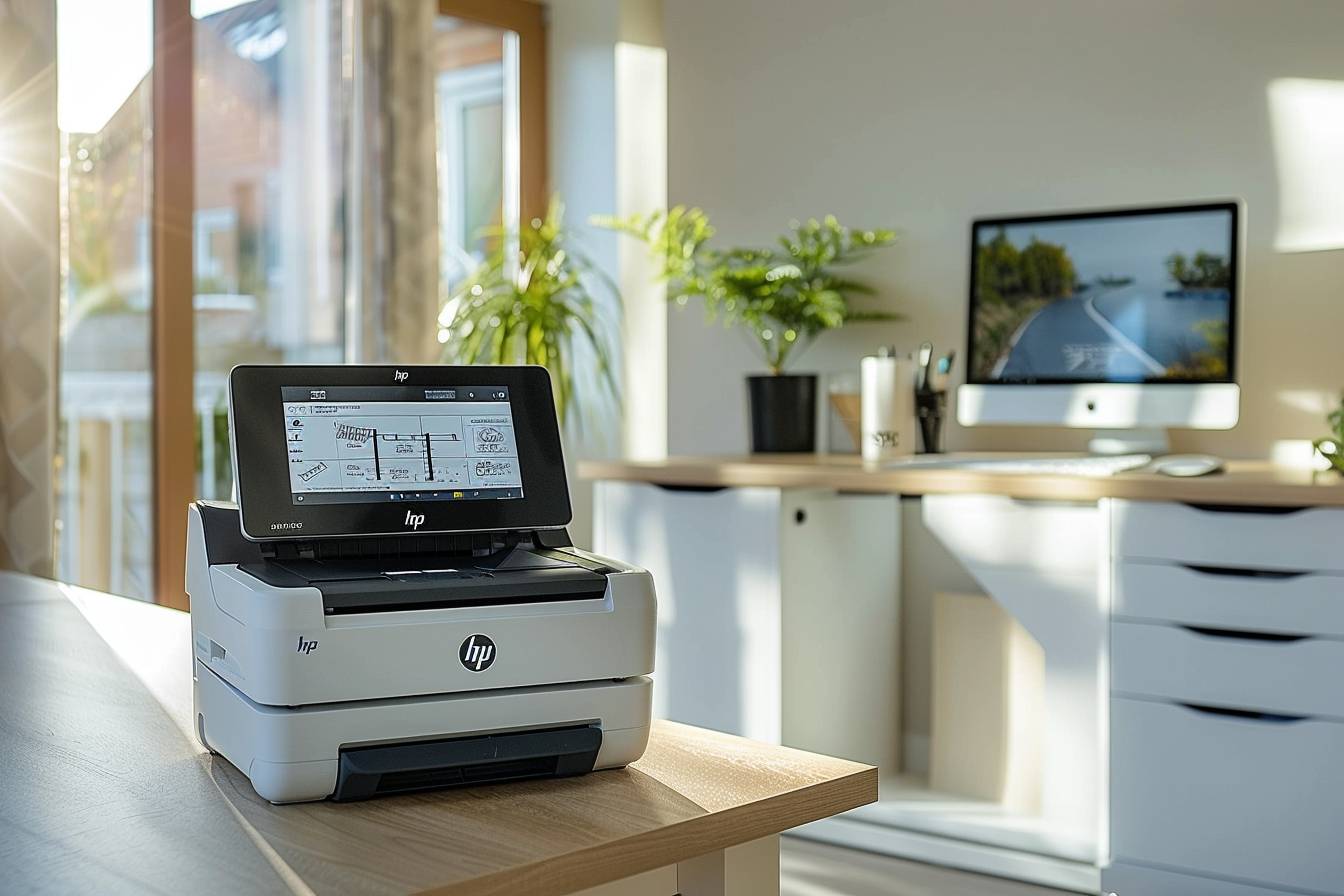
Une imprimante HP peut utiliser deux mots de passe différents. Le mot de passe de votre box sert à connecter l’imprimante au réseau Wi-Fi de la maison. Le mot de passe Wi-Fi Direct sert à relier un téléphone ou un ordinateur directement à l’imprimante, sans passer par la box. La page de configuration de l’imprimante peut afficher le second, mais elle ne révèle généralement pas la clé Wi-Fi de votre routeur.
Avant d’appuyer sur tous les boutons, regardez le nom du réseau demandé. S’il commence par DIRECT- et contient HP ou le modèle de l’imprimante, cherchez le mot de passe Wi-Fi Direct. S’il correspond au nom habituel de votre box, c’est la clé de sécurité du routeur qu’il vous faut.
Sommaire de l'article
Quel mot de passe cherchez-vous exactement ?
| Ce que vous voyez | Mot de passe nécessaire | Où le chercher |
|---|---|---|
Réseau DIRECT-xx-HP… |
Mot de passe Wi-Fi Direct de l’imprimante | Écran de l’imprimante, rapport réseau ou serveur Web intégré |
| Nom de votre box ou de votre routeur | Clé Wi-Fi du domicile | Étiquette de la box, application du fournisseur ou appareil déjà connecté |
| Code PIN à huit chiffres pendant l’ajout sous Windows | PIN temporaire de l’imprimante | Écran ou feuille imprimée au moment de l’association |
| Demande de mot de passe dans l’interface Web HP | Mot de passe administrateur de l’imprimante | Étiquette, code PIN ou réglage défini lors de l’installation selon le modèle |
Ces codes ne sont pas interchangeables. Une clé correcte pour la box sera refusée par le réseau DIRECT de l’imprimante, et inversement.
Trouver le mot de passe Wi-Fi Direct sur une imprimante HP
Méthode 1 : ouvrir le menu Wi-Fi Direct
Sur une imprimante dotée d’un écran tactile, ouvrez le tableau de bord ou les paramètres réseau, puis cherchez Wi-Fi Direct. Selon la gamme, le menu affiche le nom du réseau, son état et le mot de passe. Les intitulés varient : Informations de connexion, Paramètres réseau ou Configuration Wi-Fi Direct.
- Allumez l’imprimante et attendez la fin de son démarrage.
- Ouvrez le menu Sans fil ou Réseau.
- Sélectionnez Wi-Fi Direct.
- Affichez les informations ou les paramètres du réseau direct.
- Notez le nom complet commençant par
DIRECT-et son mot de passe.
Sur certains modèles, le mode de connexion est réglé sur Automatique ou Manuel. Le mode Manuel peut demander de confirmer l’appareil ou de saisir un PIN affiché ponctuellement.
Méthode 2 : imprimer une page de configuration réseau
Si l’écran est petit ou absent, imprimez un rapport réseau. La procédure dépend du panneau de commande, mais le document s’appelle généralement Page de configuration réseau, Résumé réseau ou Rapport d’informations.
Sur de nombreuses LaserJet Pro avec écran, le chemin passe par Configuration, Rapports, puis Page de configuration réseau. Sur un modèle à boutons, une combinaison impliquant le bouton Information, Sans fil ou Reprendre peut imprimer la feuille. Consultez la notice du modèle plutôt que de maintenir des touches au hasard : certaines combinaisons réinitialisent les paramètres.
Repérez la section Wi-Fi Direct du rapport. Le mot de passe indiqué dans cette zone concerne le réseau direct de l’imprimante, pas celui de la box. La procédure HP consacrée à Wi-Fi Direct détaille les chemins selon le type de panneau.
Méthode 3 : utiliser le serveur Web intégré de l’imprimante
Si l’imprimante est déjà connectée à votre réseau, relevez son adresse IP dans le menu réseau ou sur la page de configuration. Saisissez cette adresse dans le navigateur d’un appareil connecté au même réseau. Le serveur Web intégré, ou EWS, permet sur de nombreux modèles de consulter et modifier les réglages Wi-Fi Direct.
Ouvrez l’onglet Réseau, Mise en réseau ou Wi-Fi Direct. Un code PIN administrateur peut être demandé. N’essayez pas les mots de passe de vos autres comptes et ne désactivez pas la sécurité du réseau pour gagner du temps.
Retrouver le mot de passe Wi-Fi de la box
L’imprimante ne constitue pas un coffre-fort permettant de relire la clé du réseau domestique. Si vous devez la reconnecter à la box, cherchez la clé :
- sur l’étiquette de la box, si le mot de passe d’origine n’a pas été changé ;
- dans l’application ou l’espace d’administration de votre fournisseur d’accès ;
- dans l’interface du routeur ;
- sur un ordinateur ou un téléphone déjà connecté, lorsque le système permet d’afficher ou partager le réseau ;
- auprès de la personne qui administre le réseau dans un logement partagé ou une entreprise.
Ne publiez jamais une photographie complète de l’étiquette de la box. Elle peut contenir le nom du réseau, la clé Wi-Fi, un identifiant ou un QR code permettant de se connecter.
Reconnecter l’imprimante après un changement de box ou de mot de passe
Une imprimante mémorise l’ancien réseau. Après un changement de box, de nom de Wi-Fi ou de clé, il faut relancer sa configuration sans fil.
- Placez temporairement l’imprimante près de la box.
- Connectez le téléphone ou l’ordinateur au nouveau réseau Wi-Fi.
- Restaurez le mode de configuration Wi-Fi de l’imprimante en suivant la procédure correspondant au modèle.
- Ouvrez l’application HP et choisissez l’ajout ou la configuration d’une nouvelle imprimante.
- Sélectionnez le réseau de la box, puis saisissez sa nouvelle clé.
HP indique que le mode de configuration est temporaire sur de nombreux appareils. Lancez donc l’ajout peu après la restauration. La page d’assistance sur la restauration du mode de configuration Wi-Fi permet d’identifier la combinaison adaptée à la famille de votre imprimante.
Peut-on connecter l’imprimante sans saisir la clé de la box ?
Le WPS peut éviter la saisie lorsque la box et l’imprimante le prennent toutes les deux en charge. Activez le WPS sur le routeur, puis lancez la connexion WPS depuis l’imprimante dans le délai prévu. Cette méthode associe les appareils mais ne vous montre pas le mot de passe.
Wi-Fi Direct constitue une autre solution : le téléphone ou l’ordinateur se connecte directement à l’imprimante. C’est pratique pour une impression ponctuelle, mais l’appareil peut perdre temporairement l’accès à Internet puisqu’il quitte le réseau de la box.
Que faire selon le problème rencontré ?
| Problème | Cause probable | Solution |
|---|---|---|
| Le mot de passe imprimé est refusé | Confusion entre Wi-Fi Direct et réseau de la box | Vérifier le nom exact du réseau sélectionné |
| Le réseau DIRECT n’apparaît pas | Wi-Fi Direct désactivé ou imprimante en veille | Activer Wi-Fi Direct et rapprocher l’appareil |
| L’imprimante reste hors ligne | Elle a mémorisé l’ancien réseau | Relancer le mode de configuration et l’ajouter à nouveau |
| Le rapport ne montre aucun mot de passe | Modèle ou mode de connexion différent | Consulter le menu Wi-Fi Direct ou l’EWS |
| La box utilise deux réseaux 2,4 et 5 GHz | Compatibilité ou séparation des bandes | Vérifier dans la notice les bandes prises en charge et utiliser le réseau compatible |
| Connexion réussie, mais l’impression échoue | Pilote, file d’attente ou cartouche | Vider la file, redémarrer et contrôler l’état de l’imprimante |
Si la connexion fonctionne mais que l’appareil refuse toujours d’imprimer, le problème n’est peut-être plus le Wi-Fi. Consultez notre guide lorsque l’imprimante ne reconnaît pas les cartouches.
Les erreurs qui font perdre du temps
- Croire que tous les mots de passe HP sont identiques : le code dépend du modèle et peut avoir été modifié.
- Réinitialiser toute l’imprimante : une restauration réseau suffit généralement et préserve les autres réglages.
- Choisir le premier réseau HP visible : vérifiez la fin du nom ou le modèle pour ne pas tenter de joindre l’imprimante d’un voisin.
- Confondre adresse IP et mot de passe : une suite comme
192.168.1.45désigne l’appareil sur le réseau ; ce n’est pas une clé. - Suivre une combinaison de boutons prévue pour un autre modèle : référez-vous au numéro exact inscrit sur l’imprimante.
Questions fréquentes
Quel est le mot de passe Wi-Fi Direct HP par défaut ?
Il n’existe pas de mot de passe universel fiable pour toutes les imprimantes HP. Affichez-le dans le menu Wi-Fi Direct ou imprimez le rapport réseau de votre appareil.
La page de configuration révèle-t-elle le mot de passe de ma box ?
Non, elle peut montrer le nom du réseau domestique et les informations de connexion, mais le mot de passe lisible concerne normalement Wi-Fi Direct. Retrouvez la clé de la box depuis le routeur ou un appareil autorisé.
Pourquoi mon téléphone demande-t-il de se reconnecter à Internet ?
En Wi-Fi Direct, le téléphone rejoint le réseau créé par l’imprimante. Ce réseau sert à imprimer et n’offre généralement pas d’accès Internet. Après l’impression, reconnectez le téléphone au Wi-Fi habituel.
Dois-je installer l’application HP pour voir le mot de passe ?
Pas nécessairement. L’écran, le rapport réseau ou le serveur Web intégré peuvent suffire. L’application devient surtout utile pour reconnecter l’imprimante à une nouvelle box et terminer sa configuration.
À retenir : commencez toujours par identifier le réseau. Pour DIRECT-xx-HP, cherchez le code Wi-Fi Direct sur l’imprimante. Pour le réseau de la maison, utilisez la clé de la box. Cette distinction résout la majorité des blocages sans réinitialisation complète.