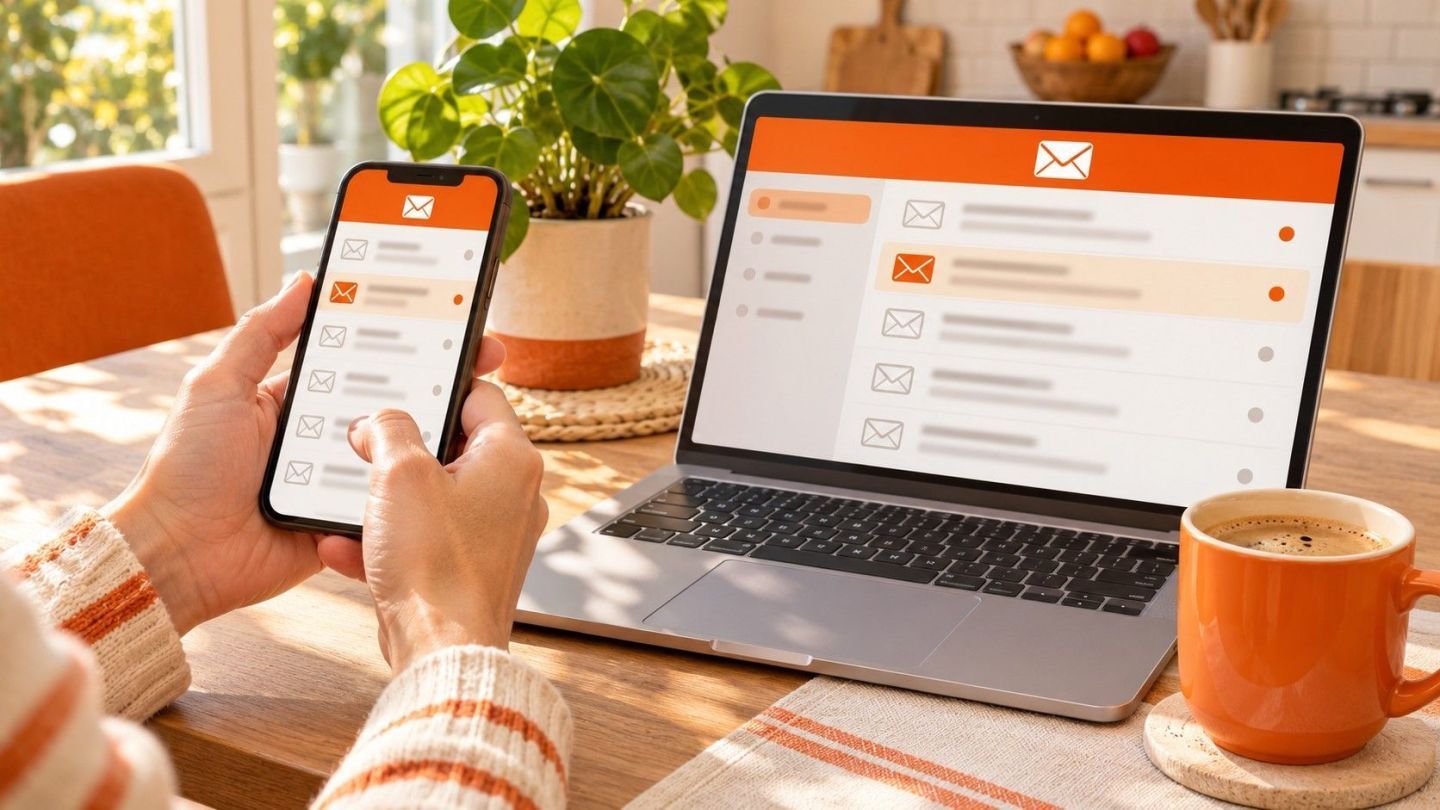
Si un nouveau mail apparaît sur le webmail mais pas sur votre téléphone, il a bien atteint votre messagerie. Le problème se situe alors généralement entre le compte et l’application mobile : mauvais compte affiché, dossier différent, synchronisation interrompue ou restriction en arrière-plan. Vérifiez ces points avant de supprimer le compte du téléphone.
Sommaire de l'article
Faites un test avec un message vraiment nouveau
Demandez à une personne de confiance d’envoyer un court message avec un objet facile à reconnaître. Consultez votre boîte depuis le site officiel du fournisseur, puis ouvrez l’application sur le téléphone. Utilisez le même compte des deux côtés : une adresse personnelle et une adresse professionnelle peuvent porter des noms d’affichage très proches.
Recherchez l’objet du message dans tous les dossiers de l’application, pas seulement dans la boîte de réception. Un tri automatique peut l’avoir placé dans une autre catégorie, un dossier ou les indésirables. La page d’accueil d’une application n’affiche pas toujours tous les messages de tous les comptes.
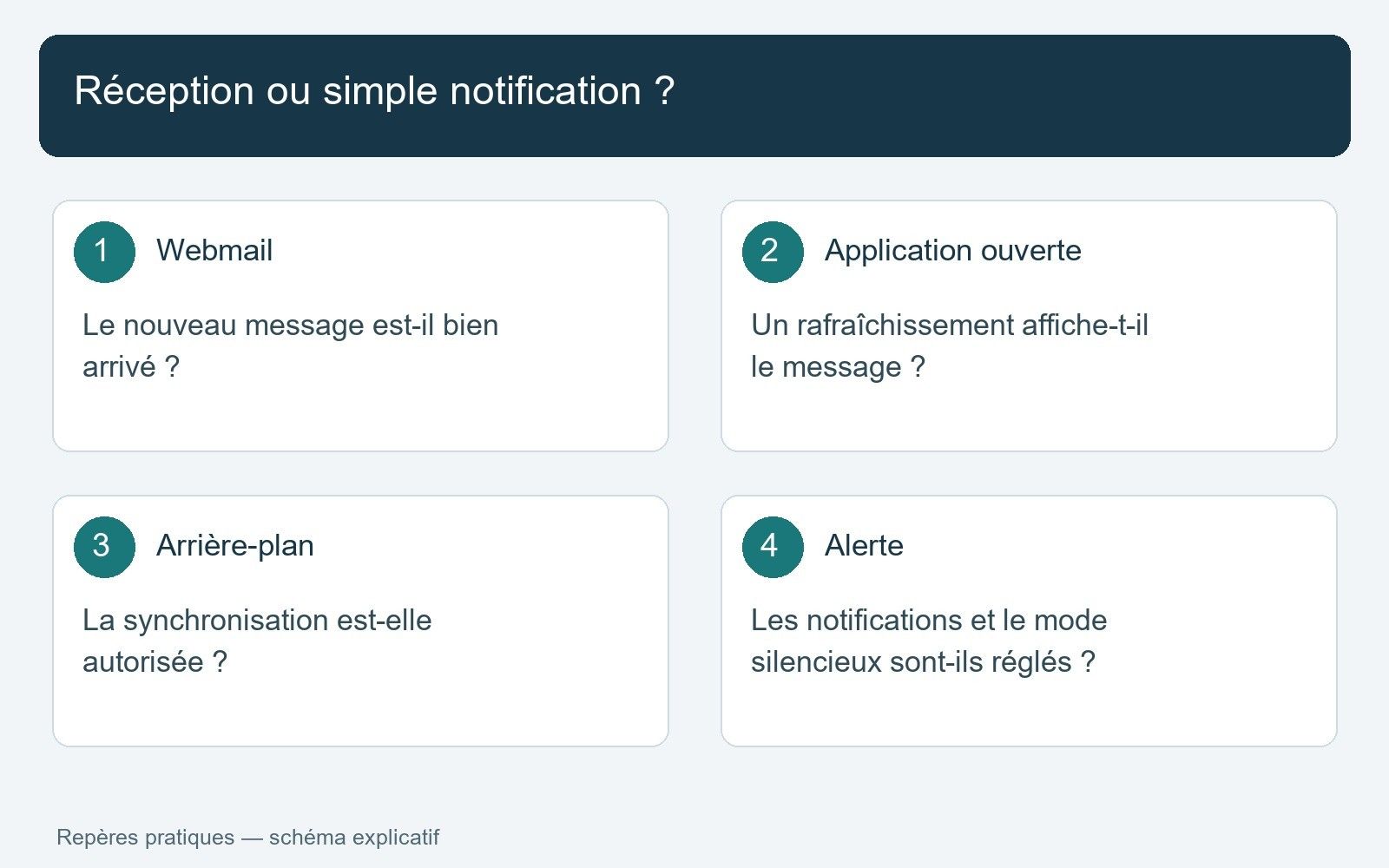
Si le problème dépasse cette situation précise, les vérifications quand les mails n’arrivent plus sur le portable proposent un diagnostic plus large. L’important est de distinguer trois événements : arrivée du message sur le compte, récupération sur le téléphone et apparition d’une alerte.
Le résultat du test vous indique où chercher
| Ce que vous observez | La piste prioritaire | À faire ensuite |
|---|---|---|
| Mail absent du webmail et du mobile | Livraison ou compte concerné | Vérifier l’adresse utilisée et le fournisseur |
| Mail sur le webmail, absent dans l’application ouverte | Compte, dossier ou synchronisation | Actualiser puis vérifier la connexion au compte |
| Mail visible après ouverture uniquement | Activité en arrière-plan | Contrôler les restrictions et les réglages de récupération |
| Mail déjà visible, mais aucune alerte | Notifications | Vérifier l’application, le système et les modes silencieux |
Par exemple, activer le son des notifications n’aide pas si l’application n’a pas encore récupéré le message. À l’inverse, réinstaller une messagerie ne résout pas forcément un simple mode « Ne pas déranger ». Cette distinction évite les manipulations inutiles.
Actualisez, puis contrôlez la connexion du bon compte
Dans la boîte concernée, utilisez la commande d’actualisation de l’application. Sur certaines versions, elle correspond à un glissement vers le bas. Laissez la récupération se terminer et regardez si un message d’erreur apparaît : compte non synchronisé, demande de connexion ou espace insuffisant.
Si un mot de passe a récemment changé, l’application peut avoir besoin d’une nouvelle authentification. Passez par son parcours normal ou celui du fournisseur identifié. Ne communiquez pas le mot de passe dans un message à une prétendue assistance et n’installez pas un outil de contrôle à distance simplement pour reconnecter votre boîte.
Vérifiez aussi que le téléphone accède réellement à Internet en ouvrant une page ordinaire. Si le Wi-Fi demande une validation sur une page d’accueil, la connexion peut sembler active tout en ne laissant pas passer vos mails. Comparez, lorsque c’est possible, avec une autre connexion de confiance.
Pourquoi les messages n’arrivent-ils qu’à l’ouverture ?
Le téléphone peut limiter l’activité de l’application lorsqu’elle n’est pas affichée. Économie de batterie, données mobiles en arrière-plan et paramètres de synchronisation sont des pistes à examiner. Les intitulés dépendent du fabricant, du système et de la version de l’application : cherchez le réglage correspondant à votre messagerie plutôt que d’appliquer un chemin de menus au hasard.
Sur Gmail pour Android, vérifiez que la synchronisation du compte concerné est activée dans les paramètres de l’application et du téléphone. Les options d’autres applications diffèrent. Sur une boîte configurée pour relever les messages à intervalles, la réception n’est pas forcément immédiate ; consultez les réglages documentés par votre fournisseur.
Et si le message est présent, mais sans notification ?
Contrôlez les autorisations de notification au niveau du téléphone puis de l’application. Certaines messageries permettent de n’alerter que pour une catégorie ou une boîte prioritaire. Vérifiez enfin les modes silencieux ou de concentration. Une notification discrète peut être présente dans le centre de notifications sans produire de son.
Pour le test, ne changez qu’un réglage à la fois, puis faites envoyer un autre message. Cela permet d’identifier ce qui a fonctionné. Remettez ensuite les préférences qui vous conviennent, surtout si vous ne souhaitez pas recevoir des alertes pour toutes les newsletters.
Gardez la suppression du compte pour la fin
Avant de retirer un compte, assurez-vous de pouvoir vous reconnecter, de disposer du moyen de double authentification et de comprendre où vos messages sont stockés. Brouillons locaux, messages non envoyés et anciennes configurations peuvent demander une attention particulière. Ne supprimez pas des données pour tester sans savoir ce qui sera conservé.
Une mise à jour de l’application ou un redémarrage peut suffire à débloquer une situation temporaire. Si le défaut persiste, transmettez à l’assistance le nom de l’application, le modèle du téléphone, l’erreur et le résultat du test webmail/mobile. Pour une boîte universitaire, notre guide sur l’accès à la messagerie Partage Unistra détaille aussi les particularités de cet environnement.